22 июн 2026
Как подключить VPN по QR-коду (Happ и Hiddify)
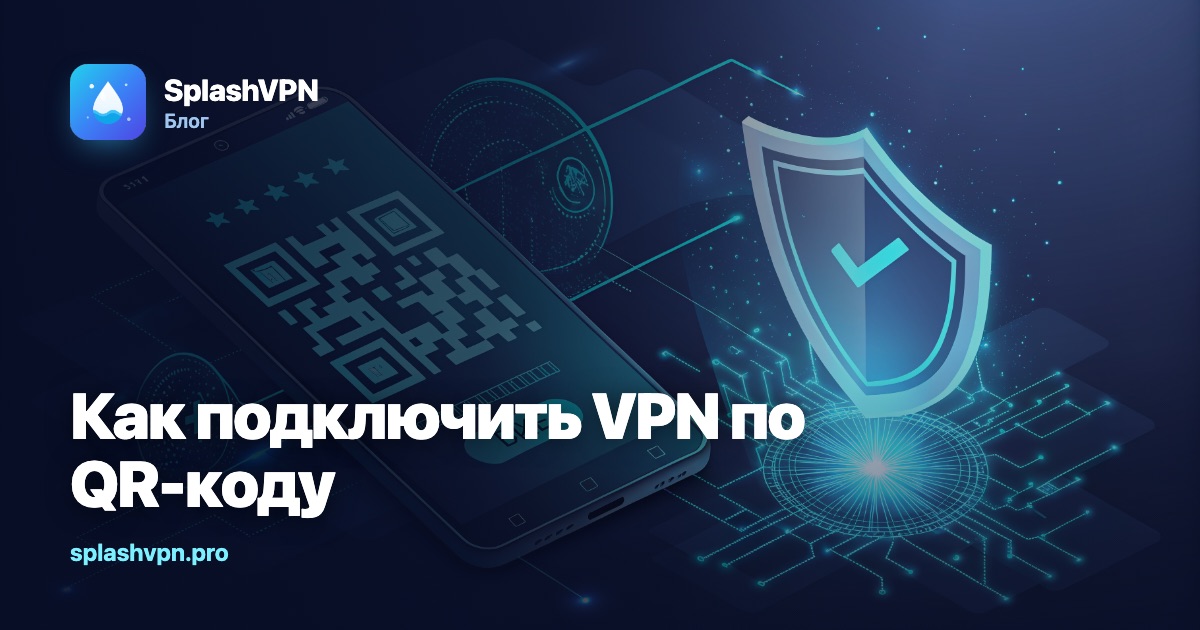
Подключить VPN по QR-коду — самый быстрый способ начать. Вместо того чтобы вручную копировать длинную ссылку-подписку и вставлять её в приложение, вы просто наводите камеру на картинку — и всё настраивается само. Ниже разберём по шагам, как это сделать в Happ или Hiddify, и почему QR удобнее ручного ввода.
Почему QR-код удобнее, чем копирование ссылки
Подписка — это длинная строка с настройками всех серверов. Если копировать её руками, легко потерять символ, скопировать с лишним пробелом или вставить не туда. QR-код содержит ту же ссылку, но передаёт её приложению целиком и без ошибок. Особенно это выручает, когда подписку нужно перенести с компьютера на телефон: открыли QR на одном экране — сканировали другим, и готово. Что вообще такое VPN и зачем он нужен, мы разбирали в статье что такое VPN простыми словами.
Шаг за шагом: подключение по QR
- Установите приложение. Подойдёт Happ — он есть в App Store и Google Play России, его не нужно искать в обход магазина. Альтернатива — Hiddify. Оба бесплатны и работают на телефоне и компьютере.
- Возьмите QR-код подписки. В Telegram-боте @splash_vpn_bot откройте «Моя подписка» и нажмите «Показать QR». Либо войдите в личный кабинет на сайте — там QR тоже доступен.
- Добавьте подписку в приложении. Нажмите «Добавить подписку» (в Happ — кнопку «плюс», в Hiddify — «Добавить из QR-кода») и наведите камеру на QR. Приложение само загрузит список серверов.
- Выберите сервер и подключитесь. Откроется перечень доступных локаций — выберите любую и нажмите «Подключиться». Через секунду соединение установлено.
Если на каком-то шаге что-то идёт не так, помогает проверка, что VPN действительно работает.
Полезные привычки после подключения
Когда мы продлеваем тариф или добавляем новые серверы, список в приложении нужно обновить. Сделать это просто — потяните экран со списком подписок свайпом вниз, и приложение подтянет свежие данные. Перезаписывать QR заново при этом не требуется: подписка одна и та же, меняется лишь её содержимое.
Переключение серверов
В одной подписке сразу несколько локаций. Если выбранный сервер тормозит или нужен другой регион — откройте список и переключитесь на соседний, подключение восстановится автоматически. Одну подписку можно использовать и на телефоне, и на ноутбуке: как это устроить, описано в материале VPN на нескольких устройствах.
Если QR не сканируется
Бывает, что камера в приложении не ловит код — например, на ярком экране или при бликах. Тогда увеличьте картинку с QR на втором устройстве, протрите камеру и попробуйте снова. Запасной вариант — скопировать ссылку-подписку текстом и вставить вручную через пункт «Добавить из буфера обмена». Полная пошаговая инструкция со скриншотами для всех платформ — на странице настройки подключения.
Коротко
Установите Happ или Hiddify, возьмите QR в боте «Моя подписка» → «Показать QR» (или в кабинете на сайте), отсканируйте его в приложении и выберите сервер. QR избавляет от ошибок ручного копирования, подписка обновляется свайпом вниз, а серверы переключаются в пару касаний. Попробовать можно бесплатно — у SplashVPN есть 3 дня без оплаты.